
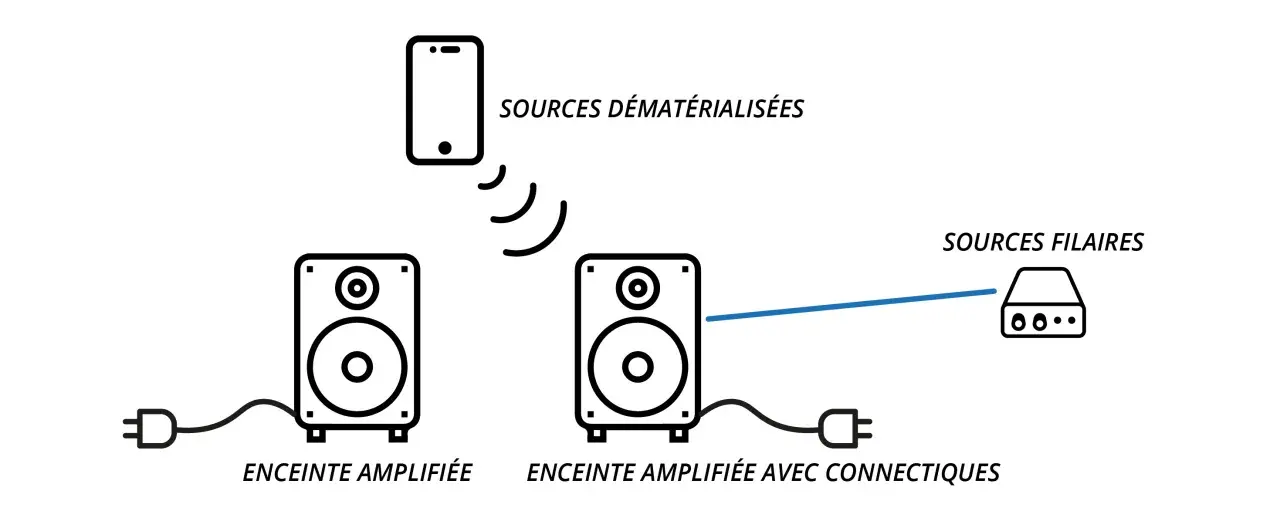
Brancher une enceinte sur un PC avec un câble reste, de loin, la solution la plus fiable quand on veut un son immédiat, sans latence et sans dépendre du sans-fil. Le vrai sujet n’est pas seulement le format de la prise, mais aussi le type d’enceinte, la sortie audio utilisée et les réglages qui suivent dans Windows. Je vais aller droit au but: quels câbles choisir, comment les connecter proprement, quoi vérifier dans le système et à quel moment un DAC ou une carte son externe devient vraiment utile.
Les points à retenir avant de raccorder votre installation audio
- Une enceinte active peut être reliée directement au PC, mais une enceinte passive exige un amplificateur.
- Le bon câble dépend de la prise disponible: mini-jack 3,5 mm, RCA, jack 6,35 mm, XLR ou USB.
- Sur un PC de bureau, la sortie audio est souvent la prise verte; sur un portable, la prise casque sert généralement de sortie.
- Pour un bureau, un câble de 1 à 3 m suffit le plus souvent; au-delà, le risque de souffle augmente si la liaison est asymétrique.
- Si le son est faible, brouillé ou parasité, un DAC USB ou une carte son externe apporte souvent un vrai gain.
Identifier le bon type d’enceinte et de sortie audio
Je commence toujours par distinguer deux familles, parce que c’est là que beaucoup de branchements ratent avant même d’avoir commencé. Une enceinte active intègre son amplification: elle peut recevoir un signal de niveau ligne directement depuis le PC, à condition d’avoir la bonne entrée. Une enceinte passive, elle, ne peut pas être raccordée directement à l’ordinateur; il faut d’abord un amplificateur.| Situation | Branchement conseillé | Ce que j’évite |
|---|---|---|
| Enceintes actives de bureau | Sortie audio du PC vers l’entrée jack ou RCA des enceintes | Une sortie micro ou une entrée inadaptée |
| Enceintes passives | PC → amplificateur → enceintes | Connexion directe au PC |
| Moniteurs de studio | PC → interface audio → TRS ou XLR | Un long câble mini-jack non symétrique |
| Enceintes USB | Câble USB | Chercher une sortie analogique qui ne sert pas |
Sur beaucoup d’ordinateurs de bureau, la sortie audio analogique est la prise verte. Sur un portable, la prise casque joue souvent ce rôle à elle seule. J’ajoute une nuance utile: sur certaines machines récentes, la prise est combinée casque/micro, mais pour des enceintes stéréo classiques, on utilise toujours un signal de sortie stéréo, pas l’entrée micro. Cette distinction simple évite déjà une bonne partie des erreurs de débutant.
Cette première vérification faite, il devient beaucoup plus facile de choisir le câble réellement adapté à votre cas.
Choisir le bon câble selon la prise disponible
Le câble idéal n’est pas celui qui a l’air le plus “audio”, c’est celui qui correspond exactement aux prises des deux côtés. Pour une installation simple de bureau, je privilégie toujours la liaison la plus directe possible, avec le moins d’adaptateurs intermédiaires.
| Cas concret | Câble recommandé | Point pratique |
|---|---|---|
| PC vers enceinte avec entrée AUX 3,5 mm | Mini-jack stéréo mâle vers mini-jack stéréo mâle | Le plus simple pour un bureau ou une chambre |
| PC vers enceinte avec entrée RCA | Mini-jack stéréo vers 2 RCA | Rouge pour la droite, blanc ou noir pour la gauche |
| PC vers deux moniteurs de studio | Deux câbles symétriques TRS ou XLR, via une interface audio | Mieux pour les longueurs plus importantes et les environnements chargés en parasites |
| PC vers enceinte USB | Câble USB adapté au modèle | L’enceinte est vue comme un périphérique audio par l’ordinateur |
Je remarque souvent une confusion entre mini-jack stéréo et câble casque micro à quatre contacts. Pour des enceintes, on cherche un vrai signal stéréo, pas un câble prévu pour transporter aussi le microphone. Autre point important: si l’entrée de l’enceinte est en RCA, le meilleur choix reste souvent un câble mini-jack vers RCA correct, plutôt qu’un empilement d’adaptateurs qui fragilise le contact.
Si votre installation s’inscrit dans un petit espace de travail, je conseille aussi de limiter la longueur du câble à ce qui est réellement nécessaire. En pratique, 1 à 3 m suffisent presque toujours pour un PC de bureau. Au-delà de 5 m, surtout en liaison asymétrique, les risques de souffle et de captation de parasites augmentent nettement.
Une fois le bon câble en main, le branchement physique est rapide; le vrai gain se joue ensuite dans les réglages du système.
Régler Windows pour que le son sorte au bon endroit
Un PC peut très bien être branché correctement et rester silencieux simplement parce que Windows envoie le son ailleurs. Je vérifie donc toujours la sortie par défaut avant de chercher une panne matérielle. Sur Windows 11, le chemin le plus direct reste Paramètres > Système > Son.
- Je sélectionne la bonne sortie audio dans la liste des périphériques.
- Je lance un test sonore rapide pour confirmer que le signal arrive bien sur les enceintes.
- Je règle le volume du PC à un niveau modéré, souvent autour de 70 à 80 %, puis j’ajuste le niveau final sur l’enceinte.
- Si plusieurs applications doivent envoyer du son ailleurs, j’ouvre le mixeur de volume et je vérifie qu’aucune appli n’est coupée.
- Si le périphérique n’apparaît pas, je contrôle le pilote audio et je redémarre l’ordinateur avant d’aller plus loin.
Ce réglage est plus important qu’il n’y paraît. Un volume Windows trop élevé peut faire saturer la sortie, tandis qu’un niveau trop faible oblige à pousser exagérément l’enceinte et à faire remonter le bruit de fond. J’évite aussi de juger la qualité d’un câble avant d’avoir vérifié que le système lui-même envoie bien le son au bon endroit.
Cette logique simple me fait gagner du temps, surtout quand je dois distinguer un problème logiciel d’un vrai problème de liaison audio.
Éviter souffle, ronflette et distorsion
Le plus souvent, un mauvais son ne vient pas du câble lui-même, mais de l’ensemble câble + niveau + environnement électrique. Dans un bureau ou un mini-studio, les coupables habituels sont les alimentations à découpage, les rallonges surchargées et les volumes réglés trop agressivement.
- Je garde les câbles audio loin des blocs d’alimentation, des multiprises et des chargeurs de PC.
- Je démarre toujours avec un volume bas sur le PC et sur l’enceinte, puis j’augmente progressivement.
- Je vérifie la polarité gauche/droite, surtout avec un câble mini-jack vers RCA.
- Je teste sur batterie si un ordinateur portable produit une ronflette dès qu’il est branché au secteur.
- Je préfère une liaison symétrique en TRS ou XLR dès qu’il faut tirer plus loin que le simple bureau.
La liaison symétrique mérite une phrase claire: elle transporte le signal de manière à mieux rejeter les parasites. En pratique, c’est ce qui rend les moniteurs de studio plus stables quand la pièce est déjà remplie d’alimentations, d’écrans et de câbles variés. À l’inverse, une liaison RCA ou mini-jack reste très correcte sur une petite distance, mais elle est plus sensible au contexte électrique.
Si un bourdonnement persiste malgré tout, je ne me contente pas de changer de câble. Je regarde d’abord l’alimentation commune, la qualité de la masse et la présence d’une boucle de masse, parce que c’est souvent là que se cache le problème.
Quand je passe à un DAC ou à une carte son externe
Je ne conseille pas un DAC par réflexe. Pour écouter de la musique sur des enceintes de bureau, un câble bien choisi peut suffire. En revanche, dès que la sortie audio du PC souffle, manque de niveau ou devient capricieuse, un DAC USB ou une carte son externe change réellement l’expérience.
| Besoin réel | Solution la plus logique | Pourquoi c’est utile |
|---|---|---|
| Écoute simple sur enceintes actives | Câble analogique direct | Rapide, économique et suffisant dans beaucoup de cas |
| Jack du PC bruyant ou instable | DAC USB | La conversion est mieux maîtrisée et le signal de sortie est souvent plus propre |
| Moniteurs de studio ou câbles longs | Carte son ou interface audio avec sorties symétriques | Meilleure immunité aux parasites et réglage plus précis |
| Enceintes passives | Amplificateur avant tout | Un DAC seul ne peut pas alimenter des haut-parleurs passifs |
Le bon arbitrage est donc simple: câble direct si tout est sain, DAC ou interface si la sortie du PC limite clairement le résultat. Je préfère cette approche pragmatique à l’achat d’accessoires qui ne corrigent pas le vrai problème.
Les vérifications qui sauvent le branchement au premier essai
Avant de ranger le câble, je fais toujours une vérification rapide. C’est une habitude simple, mais elle évite la plupart des surprises au quotidien, surtout quand plusieurs appareils partagent le même bureau.
- Je confirme que la prise de sortie du PC est bien utilisée et pas l’entrée micro.
- Je vérifie que l’enceinte gauche reçoit bien le canal gauche et l’enceinte droite le canal droit.
- Je teste un morceau avec de la voix, car les défauts de balance s’entendent plus vite qu’avec une musique très compressée.
- Je bouge légèrement le câble pour repérer un faux contact ou un connecteur mal enfoncé.
- Je note si le bruit apparaît seulement quand le chargeur du portable est branché.
Quand tout est en place, un bon branchement audio ne doit pas attirer l’attention sur lui-même. Il doit juste fonctionner, sans souffle inutile, sans clics au démarrage et sans volume qui se balade d’une application à l’autre. Si je devais résumer l’approche la plus fiable pour un bureau ou un petit espace de travail, je dirais ceci: une enceinte adaptée, un câble court et correct, une sortie bien choisie dans Windows, puis un éventuel DAC seulement si le PC montre ses limites. C’est cette méthode simple qui donne le meilleur résultat le plus vite.
